هوش مصنوعی حالا داخل اکسل و گوگل شیت فرمول مینویسد، داده را تمیز میکند، نمودار میسازد و خلاصه میدهد. اما کدام ابزار برای کار شما بهتر است و چطور مطمئن شوید عددهایش درست است؟ در این راهنما Copilot، ChatGPT، Claude و Gemini را با وضعیت ۲۰ آبان ۱۴۰۵ مقایسه میکنیم و با یک فایل فروش نمونه، تحلیل قدمبهقدم و سنجش خروجی را تمرین میکنیم.
آخرین بهروزرسانی: ۲۰ آبان ۱۴۰۵ — منابع بررسیشده در این روز: پرسشهای متداول و راهنمای شروع Copilot در اکسل، صفحه تابع COPILOT و دسترسی Python in Excel در پشتیبانی مایکروسافت، اعلامیه عمومی شدن Agent Mode، مستندات Claude برای اکسل، راهنمای تابع AI گوگل شیت و اعلامیه اکتبر ۲۰۲۶ گوگل، و مرکز راهنمای OpenAI.
⚡ پاسخ کوتاه
اگر اکسل سازمانی با Microsoft 365 دارید، Copilot داخلیترین گزینه است؛ در گوگل شیت، Gemini و تابع AI؛ و اگر اشتراک ChatGPT یا Claude دارید، افزونه همان برای اکسل. برای شروع رایگان، بارگذاری فایل در ChatGPT کافی است. مهمتر از انتخاب ابزار این است که هر عدد خروجی را با یک فرمول ساده مثل SUMIFS بسنجید. توجه کنید که تابع =COPILOT از ۱۴ سپتامبر ۲۰۲۶ حذف شده است.
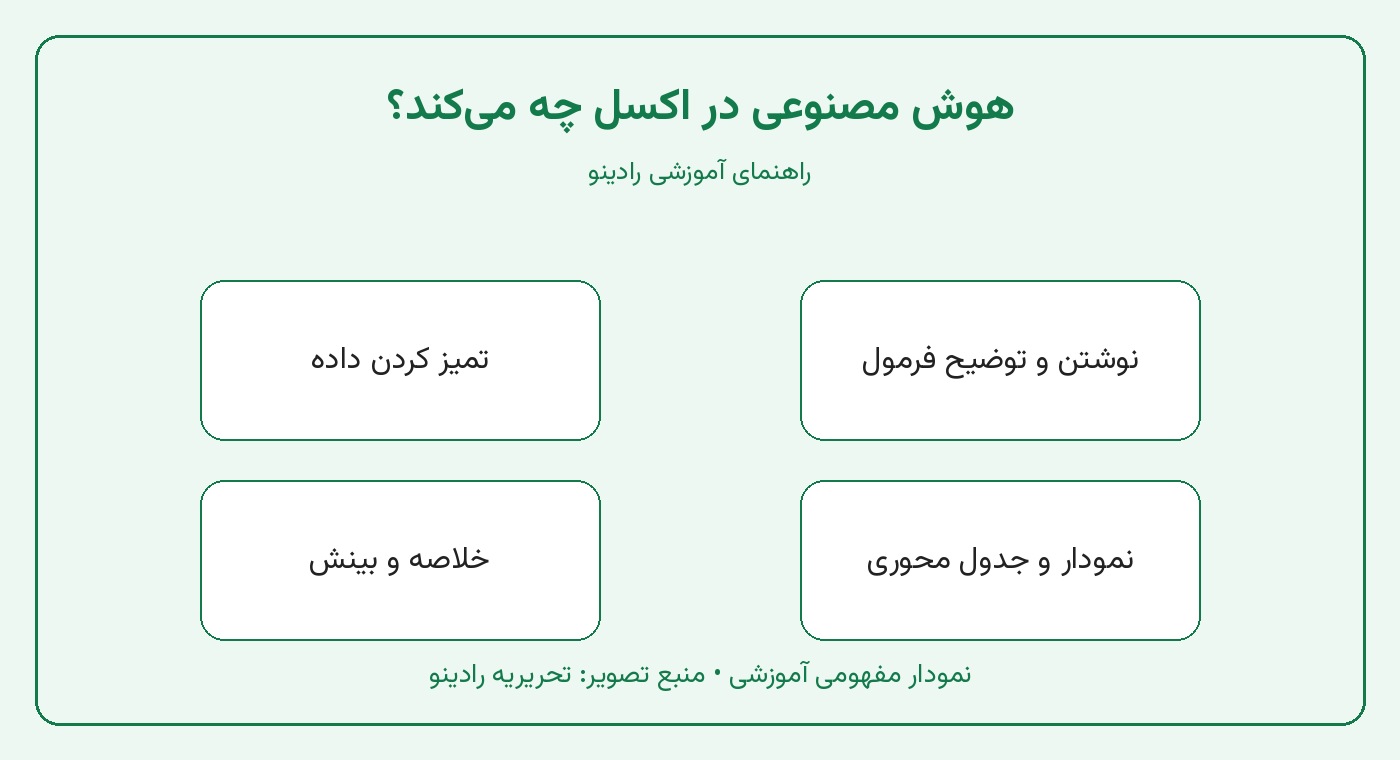
تا چند سال پیش برای کار با اکسل باید اسم تابعها را حفظ میکردید و برای هر گزارش، جدول محوری را دستی میساختید. حالا میشود به زبان ساده گفت «فروش هر شهر را جمع بزن و نمودارش را بکش» و دستیار هوش مصنوعی همان فرمول، جدول و نمودار را داخل فایل بسازد. این تغییر برای کسی که هر روز با داده فروش، انبار، حقوق یا نظرسنجی سر و کار دارد، صرفهجویی واقعی در وقت است. کارهایی که امروز این ابزارها بهخوبی انجام میدهند در چند دسته جا میگیرند: نوشتن و توضیح فرمول، تمیز کردن داده نامرتب، ساخت جدول محوری و نمودار، پیدا کردن روند و دادههای عجیب، خلاصه کردن ستونهای متنی مثل نظر مشتری، و ساخت قالبهای آماده مثل بودجه و داشبورد. مستندات مایکروسافت هم برای Copilot در اکسل همین فهرست را میدهد: ویرایش برگه، ساخت داده و فرمول، ساخت نمودار و PivotTable، پیدا کردن بینش، مرتبسازی و فیلتر و جستوجوی وب. اما یک قاعده را از همین اول جدی بگیرید: هوش مصنوعی ماشینحساب نیست. مدل زبانی ممکن است فرمول درست بنویسد ولی ستون اشتباه را انتخاب کند، یا در خلاصهاش عددی بیاورد که در فایل نیست. مایکروسافت، گوگل، OpenAI و Anthropic همه در راهنماهایشان تأکید میکنند که خروجی را بررسی کنید. در این مقاله یاد میگیریم چطور کار را به هوش مصنوعی بسپاریم و چطور نتیجه را با چند فرمول ساده بسنجیم. اگر کار شما مالی و حسابداری است، بهترین هوش مصنوعی برای حسابداری را هم بخوانید؛ آنجا روی مغایرتگیری و دقت مدلها در کار مالی تمرکز کردهایم.
هوش مصنوعی در اکسل چه میکند؟؛ نمودار آموزشی. منبع تصویر: تحریریه رادینو
ابزارهای هوش مصنوعی برای اکسل و گوگل شیت در یک نگاه
پنج راه اصلی برای آوردن هوش مصنوعی به کار جدول وجود دارد. وضعیت هر کدام را در ۲۰ آبان ۱۴۰۵ از صفحههای رسمی خودشان بررسی کردهایم. جزئیات اشتراکها و قیمتها زود عوض میشوند؛ پس پیش از خرید، صفحه رسمی هر ابزار را دوباره ببینید.
ابزار
کجا کار میکند
اشتراک لازم
نکته مهم
Copilot در اکسل
ویندوز، مک و وب؛ موبایل محدود
Microsoft 365 Personal/Family با طرح اعتبار هوش مصنوعی، Premium یا اشتراک تجاری و سازمانی
تابع =COPILOT از ۱۴ سپتامبر ۲۰۲۶ حذف شد
ChatGPT برای اکسل و شیت
نوار کناری اکسل و گوگل شیت
همه پلنها؛ Free و Go با سهمیه محدود
تاریخچه جدا از ChatGPT اصلی
Claude برای اکسل
اکسل وب، ویندوز با Microsoft 365 و مک
Pro، Max، Team و Enterprise
ارجاع به سلولها؛ اکسل ۲۰۱۶ و ۲۰۱۹ پشتیبانی نمیشود
Gemini و تابع AI
گوگل شیت
طرح واجد شرایط Workspace یا Google AI
تابع AI داخل IF قرار نمیگیرد
بارگذاری فایل در چتبات
ChatGPT یا Claude در مرورگر
رایگان با محدودیت
تغییرات در فایل اصلی نمینشیند
Copilot در اکسل؛ سه حالت ویرایش، برنامه و چت
Copilot دستیار خود مایکروسافت است و با آیکونش در گوشه پایین سمت راست اکسل باز میشود. طبق صفحه شروع کار مایکروسافت، سه حالت دارد. حالت ویرایش که پیشفرض است، مستقیم در فایل تغییر ایجاد میکند. حالت برنامه اول یک نقشه کار میدهد تا شما تأیید کنید. حالت چت فقط تحلیل و پاسخ میدهد و به فایل دست نمیزند. اگر تازه شروع کردهاید یا روی فایل مهم کار میکنید، حالت برنامه یا چت انتخاب امنتری است. طبق پرسشهای متداول مایکروسافت، هر سه حالت در ویندوز، مک و نسخه وب کار میکنند و در آیپد، آیفون و اندروید امکانات محدودتر است. برای استفاده هم یکی از این اشتراکها لازم است: Microsoft 365 Personal یا Family همراه طرح اعتبار هوش مصنوعی، Microsoft 365 Premium، اشتراک تجاری Copilot، یا اشتراک سازمانی که Copilot Chat را دارد. مایکروسافت در ۷ بهمن ۱۴۰۴ (۲۷ ژانویه ۲۰۲۶) اعلام کرد که حالت ایجنتی اکسل برای ویندوز و مک عمومی شده و کاربر میتواند بین مدلهای OpenAI و Anthropic انتخاب کند. یک تغییر مهم که باید بدانید: تابع =COPILOT که داخل سلول نوشته میشد، از ۱۴ سپتامبر ۲۰۲۶ (۲۳ شهریور ۱۴۰۵) حذف شد. طبق صفحه پشتیبانی مایکروسافت، این تابع فقط پیشنمایش بود و حالا اگر سلولی که آن را دارد دوباره محاسبه شود، خطای #NAME? میدهد. مقدارهای قبلاً محاسبهشده در فایل میمانند. مایکروسافت پیشنهاد میکند همان کارها را از پنل Copilot انجام دهید. پس اگر آموزشی دیدید که هنوز =COPILOT را یاد میدهد، بدانید قدیمی شده است. برای آشنایی کلی با این دستیار، معرفی کوپایلت مایکروسافت را هم ببینید.
ChatGPT برای اکسل و گوگل شیت
OpenAI افزونهای دارد که در یک نوار کناری داخل اکسل و گوگل شیت باز میشود. طبق مرکز راهنمای OpenAI، این افزونه میتواند جدول بسازد، فایلهای چندبرگهای را توضیح دهد، داده نامرتب را تمیز کند، سناریو بسازد و تغییرات را خلاصه کند. برای همه پلنها از Free و Go تا Plus، Pro و نسخههای سازمانی در دسترس است، اما در Free و Go استفاده محدود است و در Plus و Pro از سهمیه کارهای ایجنتی کم میشود. نصبش ساده است: در اکسل از Home و Add-ins عبارت ChatGPT را جستوجو کنید. همان راهنما چند محدودیت را صریح گفته است: گفتوگوهای داخل جدول از تاریخچه اصلی ChatGPT جداست، به حافظه ChatGPT دسترسی ندارد، VBA و ماکروها ممکن است کامل پشتیبانی نشوند و برای کار مهم بهتر است اول از فایل نسخه کپی بگیرید. توصیه خوبش را هم به کار ببرید: قبل از تغییر بزرگ، از ابزار بخواهید اول بگوید کدام برگه و محدوده را عوض میکند.
Claude برای اکسل
افزونه Anthropic برای اکسل طبق مستندات خود Anthropic برای پلنهای پولی Pro، Max، Team و Enterprise در دسترس است و در پلن رایگان نیست. روی اکسل وب، اکسل ویندوز با اشتراک Microsoft 365 و اکسل مک کار میکند، اما اکسل ۲۰۱۶ و ۲۰۱۹ نسخه دائمی، آیپد و اندروید را پشتیبانی نمیکند. ویژگی مهمش این است که موقع توضیح، به سلولهایی که از آنها استفاده کرده ارجاع میدهد و هنگام تغییر فرضها سعی میکند رابطه فرمولها را حفظ کند. Anthropic در همان صفحه هشدار داده که بعد از بهروزرسانیهای سپتامبر و اکتبر ۲۰۲۶ ویندوز، بعضی کاربران تاریخچه گفتوگو و مهارتهای بارگذاریشده را در افزونه نمیبینند.
Gemini در گوگل شیت و تابع AI
در گوگل شیت، Gemini هم در پنل کناری کار میکند و هم تابعی به نام AI دارد که داخل سلول نوشته میشود. طبق راهنمای گوگل، با این تابع میشود متن را خلاصه یا دستهبندی کرد، احساس نظرها را تشخیص داد و متن تولید کرد. شکل کلی آن این است:
=AI("Classify the sentiment of this review as positive, negative or neutral", B2)
گوگل چند محدودیت مهم را نوشته است: تابع AI به کل فایل یا درایو شما دسترسی ندارد و فقط محدودهای را میبیند که به آن میدهید؛ نتیجهاش را نمیشود با Undo برگرداند و فقط میشود دوباره تولیدش کرد؛ و نمیشود آن را داخل تابع دیگری مثل IF گذاشت. گوگل در ۶ آبان ۱۴۰۵ (۲۸ اکتبر ۲۰۲۶) هم اعلام کرد که این قابلیت حالا منبع وب هر سلول را نشان میدهد و هر درخواست تا ۳۰۰۰ سلول را پوشش میدهد. برای کاربران عادی به اشتراک Google AI Pro یا Ultra نیاز است. قابلیت ساخت کامل جدول با یک دستور هم طبق اعلامیه اردیبهشت ۱۴۰۵ (آوریل ۲۰۲۶) گوگل فقط در آمریکا و به زبان انگلیسی عرضه شده بود.
آپلود فایل در چتبات؛ سادهترین شروع
اگر افزونه ندارید، همچنان میتوانید فایل اکسل یا CSV را در ChatGPT یا Claude بارگذاری کنید و سؤال بپرسید. طبق مرکز راهنمای OpenAI، ChatGPT فایلهای XLSX، XLS، CSV، TSV و ODS را میپذیرد، سقف حجم جدولها حدود ۵۰ مگابایت است و کاربران رایگان روزانه سه فایل میتوانند بارگذاری کنند. در این روش ابزار معمولاً با کد پایتون روی فایل کار میکند و نتیجه را به شکل جدول، نمودار یا فایل تازه میدهد. ایرادش این است که تغییرات داخل فایل اصلی شما نمینشیند و باید خروجی را دوباره به اکسل برگردانید.
پایتون در اکسل
گزینه پنجم برای کسانی است که کمی کدنویسی بلدند. Python in Excel اجازه میدهد فرمول پایتون را مستقیم در سلول بنویسید و با کتابخانههایی مثل pandas تحلیل و نمودار بسازید. طبق صفحه دسترسی مایکروسافت، برای کاربران Enterprise و Business در ویندوز، وب و مک عرضه شده و برای کاربران Family و Personal در حالت پیشنمایش است؛ در آیپد، آیفون و اندروید در دسترس نیست. Copilot هم میتواند برای تحلیلهای پیشرفته از همین پایتون استفاده کند. اگر با پایتون آشنا نیستید، لیست کامپریهنشن در پایتون نمونه خوبی از نوشتن کد کوتاه و خوانا برای کار با داده است.
آموزش قدمبهقدم؛ تحلیل یک فایل فروش با هوش مصنوعی
بیایید با یک فایل کوچک تمرین کنیم. این داده نمونه، ساختگی و فقط برای آموزش است. هشت ردیف فروش یک فروشگاه لوازمالتحریر در چهار روز داریم. ستونها را عمداً انگلیسی نوشتهایم تا فرمولها در هر نسخه اکسل یکسان کار کنند:
A: Date
B: City
C: Product
D: Qty
E: Price
F: Revenue
2026-10-01
Tehran
Notebook
12
85000
1020000
2026-10-01
Shiraz
Pen
40
15000
600000
2026-10-02
Tehran
Pen
25
15000
375000
2026-10-02
Mashhad
Notebook
8
85000
680000
2026-10-03
Shiraz
Notebook
5
85000
425000
2026-10-03
Tehran
Backpack
3
950000
2850000
2026-10-04
Mashhad
Pen
30
15000
450000
2026-10-04
Tehran
Notebook
10
85000
850000
قدم اول؛ داده را مرتب و به جدول تبدیل کنید
قبل از هر سؤالی، محدوده را انتخاب کنید و با Ctrl+T آن را به جدول اکسل تبدیل کنید. دستیارهای هوش مصنوعی با جدولهایی که سرستون روشن دارند خیلی بهتر کار میکنند. سلولهای ادغامشده، ردیفهای خالی وسط داده و جمعهای دستی وسط جدول را بردارید. اگر عددها با ارقام فارسی یا همراه متن مثل «۱۲ عدد» ذخیره شدهاند، اکسل آنها را عدد نمیشناسد. اول از دستیار بخواهید ستون را تمیز کند:
در ستون Qty بعضی عددها با ارقام فارسی یا همراه کلمه «عدد» نوشته شدهاند.
یک ستون جدید کنار آن بساز که فقط مقدار عددی را با ارقام انگلیسی نگه دارد.
ستون اصلی را تغییر نده و در پایان بگو چند ردیف اصلاح شد.
قدم دوم؛ سؤال روشن بپرسید
سؤال مبهم مثل «این فایل را تحلیل کن» جواب مبهم میگیرد. بگویید کدام ستونها مهماند، خروجی را در چه شکلی میخواهید و ابزار مجاز است فایل را تغییر دهد یا نه. راهنمای مایکروسافت هم میگوید نام بردن از ستونها نتیجه دقیقتری میدهد.
در جدول فروش، یک ستون Revenue بساز که حاصل Qty ضرب در Price باشد.
بعد در برگهای جدید، جمع Revenue هر شهر را با یک PivotTable نشان بده.
قبل از ساختن، برنامه کارت را بگو و منتظر تأیید من بمان.
قدم سوم؛ خروجی را با فرمول بسنجید
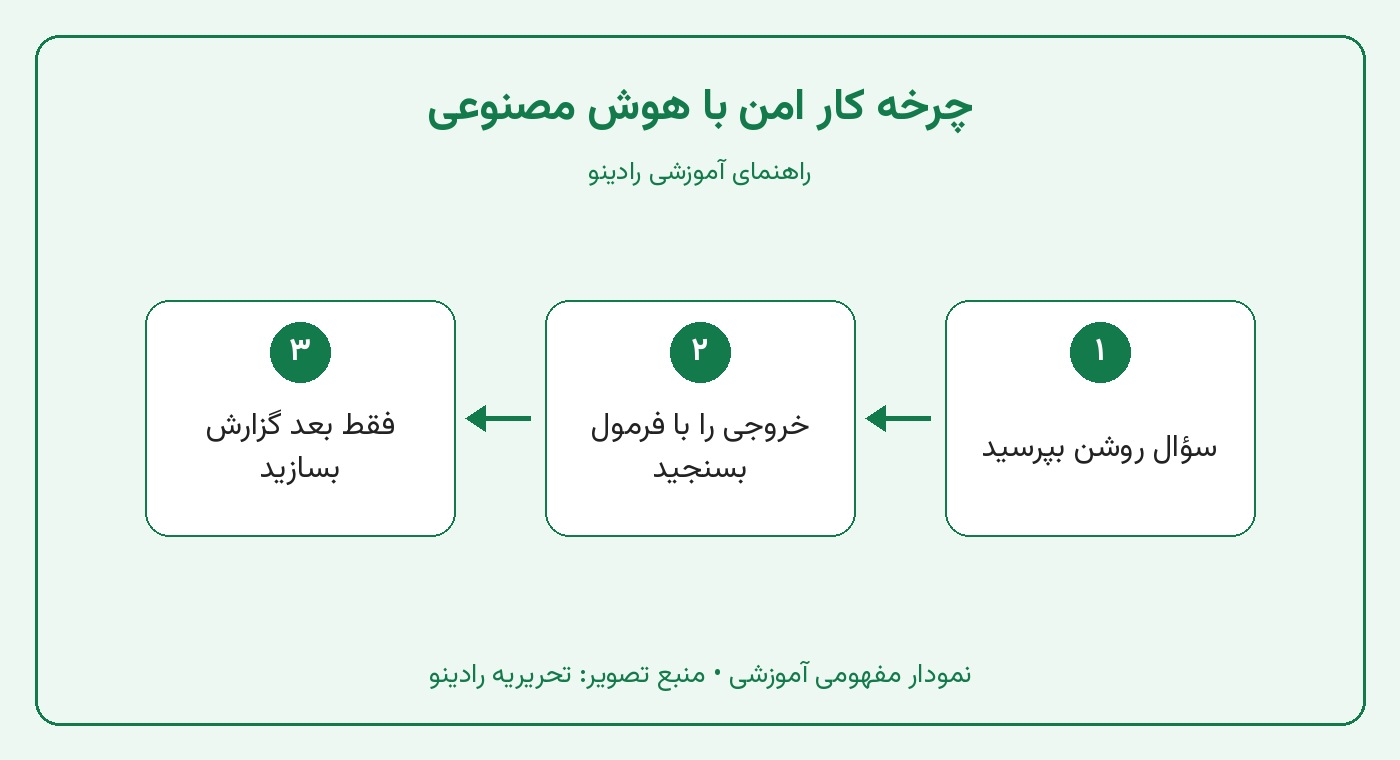
اینجا مهمترین قسمت کار است. هر عددی که هوش مصنوعی گزارش کرد، با یک فرمول ساده که خودتان میفهمید بسنجید. برای داده نمونه، جمع کل فروش و فروش تهران را اینطور حساب کنید:
فرض کردهایم ستون F همان Revenue است. ما همین محاسبهها را جداگانه با پایتون هم انجام دادیم تا جواب درست را داشته باشید: جمع کل فروش ۷٬۲۵۰٬۰۰۰ تومان است. سهم شهرها: تهران ۵٬۰۹۵٬۰۰۰، مشهد ۱٬۱۳۰٬۰۰۰ و شیراز ۱٬۰۲۵٬۰۰۰ تومان. فروش دفترچه در تهران ۱٬۸۷۰٬۰۰۰ تومان است و قیمت کوله ۹۵۰٬۰۰۰ تومان. اگر جدول محوری دستیار عدد دیگری نشان داد، یعنی ردیفی را جا انداخته یا ستون اشتباه را جمع زده است. یک نکته جالب در همین داده کوچک هست: تهران بیش از دوسوم فروش را دارد، اما بیشترِ آن از یک ردیف میآید؛ سه کولهپشتی گران که ۲٬۸۵۰٬۰۰۰ تومان فروش ساختهاند. اگر فقط جمع شهرها را ببینید، ممکن است نتیجه بگیرید تهران همیشه بهترین بازار است. این همان جایی است که سؤال دوم لازم است: «فروش تهران بدون کوله چقدر است؟» تحلیل خوب یعنی همین سؤالهای پیگیری.
چرخه کار امن با هوش مصنوعی؛ نمودار آموزشی. منبع تصویر: تحریریه رادینو
قدم چهارم؛ نمودار و خلاصه مدیریتی
وقتی عددها را تأیید کردید، از دستیار نمودار و یک خلاصه کوتاه بخواهید. اما خلاصه را فقط بر اساس عددهای تأییدشده بخواهید و بگویید هیچ عدد تازهای اضافه نکند:
بر اساس PivotTable فروش شهرها یک نمودار ستونی بساز.
بعد در سه جمله برای مدیر فروش خلاصه بنویس که کدام شهر بیشترین فروش را داشت و چرا.
فقط از عددهای همین جدول استفاده کن و اگر برای نتیجهگیری داده کافی نیست، صریح بگو.
پرامپتهای آماده برای کارهای رایج اکسل
این پرامپتها را با نام ستونها و برگههای فایل خودتان جایگزین کنید. هر کدام را میشود به Copilot، ChatGPT، Claude یا Gemini داد.
فرمولنویسی و رفع خطا
یک فرمول بنویس که در ستون G، اگر Revenue بیشتر از یک میلیون تومان بود «فروش بالا» و در غیر این صورت «عادی» بنویسد.
فرمول را خطبهخط به زبان ساده توضیح بده.
در سلول H5 خطای #N/A میبینم. زنجیره فرمول را دنبال کن و بگو علت چیست.
اول فقط علت را توضیح بده و راهحل پیشنهادی بده؛ خودت سلولی را تغییر نده.
فرمول سلول D3 را برای کسی که اکسل را تازه یاد گرفته توضیح بده.
اگر راه سادهتر یا خواناتری برای نوشتن آن وجود دارد، پیشنهاد بده.
تمیز کردن داده
در ستون City نام شهرها با املاهای مختلف نوشته شدهاند، مثل Tehran و tehran و Tehran با فاصله اضافه.
همه را یکدست کن، ردیفهای تکراری کامل را پیدا کن و قبل از حذف، فهرستشان را نشان بده.
تحلیل و گزارش
در این داده فروش، سه روند مهم و هر داده عجیب یا خارج از الگو را پیدا کن.
برای هر مورد بگو از کدام ردیفها نتیجه گرفتهای تا بتوانم بررسی کنم.
یک داشبورد ساده در برگه جدید بساز: جمع فروش، فروش هر شهر، پرفروشترین محصول و نمودار فروش روزانه.
از جدول اصلی فقط بخوان و آن را تغییر نده.
ستونهای متنی و نظر مشتری
ستون Comment نظر مشتریهاست. برای هر ردیف در ستون جدید بنویس نظر مثبت، منفی یا خنثی است.
بعد پنج موضوع پرتکرار شکایت را با تعداد هر کدام در یک جدول کوچک بیاور.
از نسخه کپی کار کنید و حالت برنامه یا چت را انتخاب کنید
عدد ساختگی و توهم
بزرگترین خطر، جملههای مطمئن با عددهای اشتباه است. مدل ممکن است در خلاصه بگوید «فروش ۱۲ درصد رشد کرد» در حالی که چنین محاسبهای انجام نشده است. هر عدد خلاصه را در فایل پیدا کنید یا از ابزار بخواهید سلول منبعش را نشان دهد. Copilot برای تحلیل ستونهای متنی شمارههای کوچکی کنار نتیجه میگذارد که با بردن موس روی آن، داده منبع را نشان میدهد. Claude هم به سلولها ارجاع میدهد و گوگل حالا منبع وب هر سلول را نمایش میدهد. از این امکانات استفاده کنید. دلیل این خطاها را در توهم هوش مصنوعی توضیح دادهایم.
فایل بزرگ و حافظه مدل
مدلها همزمان فقط مقدار محدودی متن را میبینند. در فایلهای بزرگ، ابزارها معمولاً با کد یا ابزارهای داخلی اکسل کار میکنند، نه با خواندن همه ردیفها. اما در خلاصههای متنی ممکن است بخشی از داده نادیده بماند. برای فهم این محدودیت، پنجره کانتکست چیست را بخوانید. راه ساده این است که سؤال را به برگه یا محدوده مشخص محدود کنید.
تاریخ شمسی و ارقام فارسی
اگر تاریخها به شکل متن شمسی ذخیره شدهاند، ابزار ممکن است آنها را تاریخ نشناسد و مرتبسازی یا گروهبندی ماهانه را اشتباه انجام دهد. به ابزار صریح بگویید ستون تاریخ شمسی است و از آن بخواهید یک ستون کمکی برای سال و ماه بسازد. بعد چند ردیف را دستی بررسی کنید. همین نکته برای ارقام فارسی و جداکنندههای هزارگان هم برقرار است.
حریم خصوصی؛ چه دادهای را به هوش مصنوعی بدهیم؟
وقتی از افزونه یا چتبات استفاده میکنید، محتوای فایل برای پردازش به سرور شرکت سازنده فرستاده میشود. راهنمای OpenAI برای افزونه اکسل میگوید پرامپت، پیوستها و بخشهای مرتبط جدول پردازش میشوند و بخشی از لاگها ممکن است تا ۳۰ روز برای امنیت نگه داشته شوند. سیاست هر ابزار و هر پلن متفاوت است. چند قاعده ساده: اطلاعات شخصی مشتریان مثل کد ملی، شماره کارت و شماره تلفن را قبل از ارسال حذف یا ناشناس کنید. اگر در شرکت کار میکنید، از سیاست داده سازمانتان بپرسید و فقط از ابزاری که سازمان تأیید کرده استفاده کنید. و برای کارهای خیلی حساس، تحلیل را روی نسخه نمونهگیریشده یا خلاصه داده انجام دهید.
دسترسی از ایران
این سرویسها همگی خارجیاند و ثبتنام، پرداخت و گاهی حتی دسترسی به آنها از ایران با محدودیت همراه است. پیش از پرداخت هزینه اشتراک، شرایط استفاده و ریسکهای حساب را بسنجید. نکتههای خرید اشتراک را در ChatGPT رایگان یا پولی و راههای استفاده از مدلها برای توسعهدهندهها را در استفاده از API هوش مصنوعی در ایران آوردهایم.
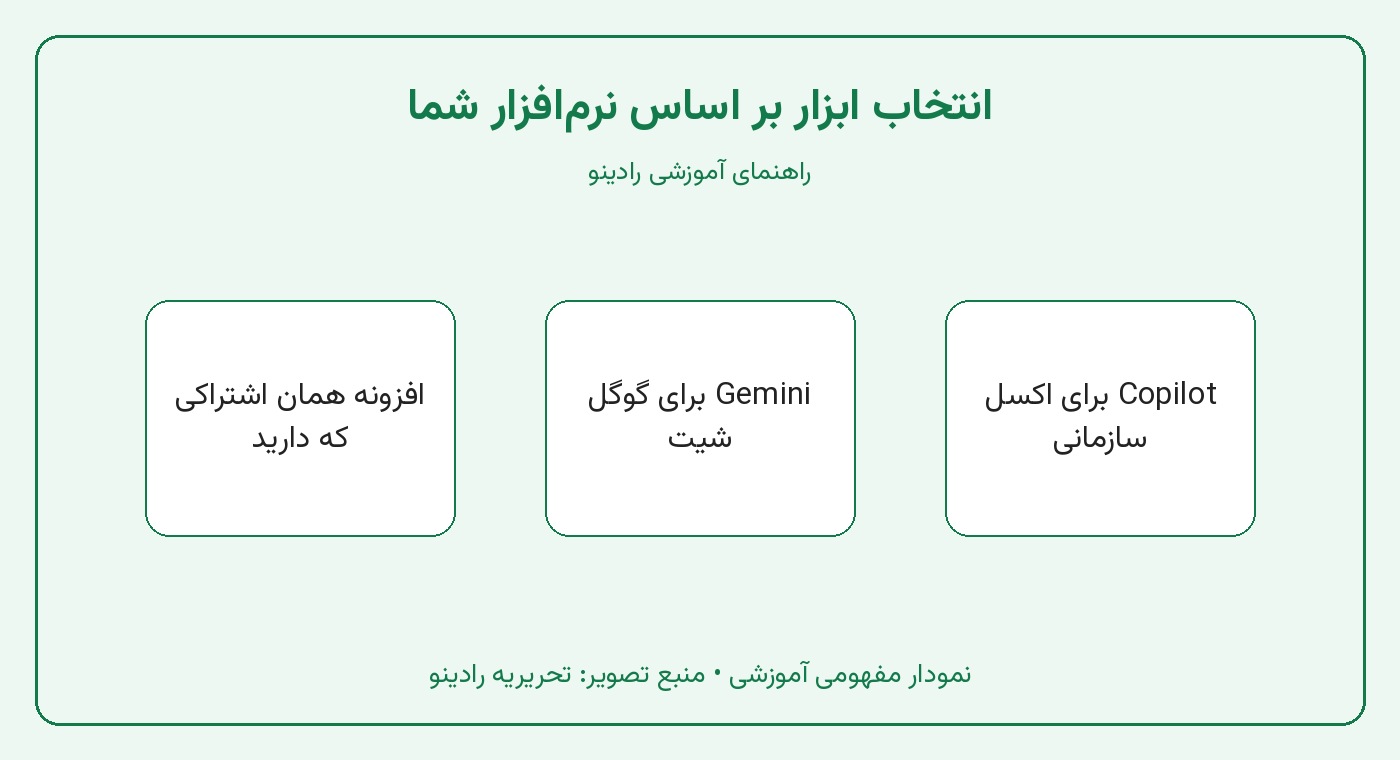
انتخاب ابزار بر اساس نرمافزار شما؛ نمودار آموزشی. منبع تصویر: تحریریه رادینو
کدام ابزار را انتخاب کنیم؟
وضعیت شما
پیشنهاد
چرا
اکسل سازمانی با Microsoft 365 و Copilot
Copilot
داخل اکسل و با سیاستهای امنیتی سازمان
کار اصلی در گوگل شیت
Gemini و تابع AI
داخل خود شیت و روی سلولها
اشتراک ChatGPT دارید
افزونه ChatGPT برای اکسل
هزینه تازه ندارد
اشتراک Claude دارید
Claude برای اکسل
ارجاع به سلولها و حفظ رابطه فرمولها
بدون اشتراک
بارگذاری فایل در ChatGPT رایگان
برای شروع و فایلهای کوچک کافی است
تحلیل پیشرفته و تکرارپذیر
Python in Excel
کد قابل بازبینی و اجرای دوباره
جواب کوتاه این است که بهترین ابزار، همانی است که با اشتراک و نرمافزار فعلی شما کار میکند. اگر سازمان شما Microsoft 365 با Copilot دارد، Copilot بیدردسرترین گزینه است چون در خود اکسل و با سیاستهای امنیتی سازمان کار میکند. اگر با گوگل شیت کار میکنید، Gemini و تابع AI طبیعیترین انتخاباند. اگر اشتراک ChatGPT یا Claude دارید، افزونه همان را نصب کنید تا هزینه تازهای ندهید. و اگر هیچکدام را ندارید، بارگذاری فایل در نسخه رایگان ChatGPT برای شروع کافی است. برای مقایسه کلیتر این چتباتها، مقایسه ChatGPT، Claude، Gemini و Copilot و بهترین هوش مصنوعی برای هر کار را ببینید. یک توصیه عملی دیگر: پیش از انتخاب نهایی، یک فایل واقعی ولی غیرحساس از کار خودتان را به دو ابزار بدهید، همان سه سؤال را بپرسید و جوابها را با فرمولهای خودتان بسنجید. آزمایش دهدقیقهای روی داده خودتان از هر جدول مقایسهای مفیدتر است. اگر میخواهید پرامپتهای بهتری بنویسید، پرامپتنویسی برای کدنویسی هم اصول مشابهی دارد: هدف روشن، محدوده مشخص و درخواست توضیح پیش از تغییر.
سؤالات متداول درباره هوش مصنوعی برای اکسل
بهترین هوش مصنوعی برای اکسل کدام است؟
ابزار ثابتی برای همه نیست. Copilot برای کاربران Microsoft 365 در خود اکسل کار میکند، ChatGPT برای اکسل در همه پلنها حتی رایگان با محدودیت در دسترس است، Claude برای اکسل فقط در پلنهای پولی است و Gemini برای گوگل شیت مناسب است. با یک فایل واقعی دو گزینه را مقایسه کنید.
آیا تابع COPILOT در اکسل هنوز کار میکند؟
نه. طبق صفحه پشتیبانی مایکروسافت، این تابع از ۱۴ سپتامبر ۲۰۲۶ حذف شده و سلولهایی که آن را دارند، بعد از محاسبه دوباره خطای #NAME? میدهند. باید همان کار را از پنل Copilot انجام دهید.
آیا میتوان رایگان با هوش مصنوعی فایل اکسل را تحلیل کرد؟
بله، با محدودیت. ChatGPT در پلن رایگان بارگذاری فایل جدول را پشتیبانی میکند، اما طبق راهنمای OpenAI روزانه فقط سه فایل. افزونه ChatGPT برای اکسل هم در پلن رایگان با سهمیه محدود در دسترس است. فهرست کاملتر گزینههای رایگان را در بهترین هوش مصنوعی رایگان آوردهایم.
هوش مصنوعی فرمول را درست مینویسد؟
در بیشتر فرمولهای رایج بله، اما ممکن است محدوده یا ستون را اشتباه انتخاب کند. فرمول را روی چند ردیف که جوابشان را میدانید امتحان کنید و از ابزار بخواهید آن را خطبهخط توضیح دهد.
آیا فرستادن فایل فروش به هوش مصنوعی امن است؟
بستگی به ابزار، پلن و سیاست سازمان شما دارد. اطلاعات شخصی و حساس را قبل از ارسال حذف یا ناشناس کنید و در محیط کاری فقط از ابزارهای تأییدشده سازمان استفاده کنید.












نظرات 0
برای ارسال نظر وارد حساب کاربری شوید.
هنوز نظری ثبت نشده؛ اولین نفر باشید.