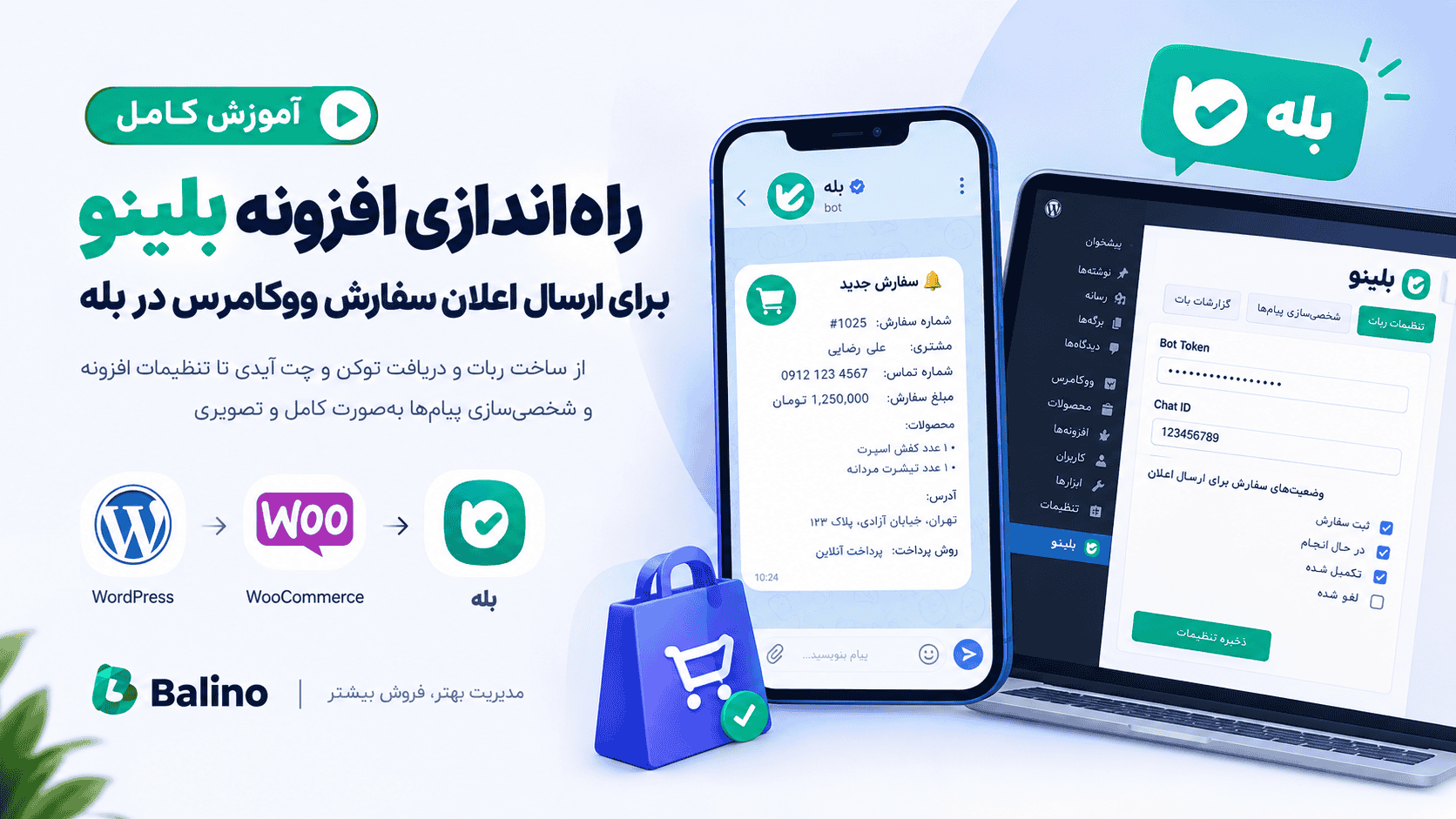
اگر صاحب یک فروشگاه اینترنتی هستید که با ووکامرس راهاندازی شده، احتمالاً برایتان مهم است که بهمحض ثبت سفارش جدید، از آن مطلع شوید. بررسی مداوم پیشخوان وردپرس همیشه روش مناسبی نیست؛ مخصوصاً زمانی که مدیر فروشگاه یا اعضای تیم فروش دائماً پشت سیستم نیستند. افزونه بلینو (Balino) برای همین کار طراحی شده است. این افزونه امکان ارسال خودکار اعلانهای سفارش ووکامرس را از طریق ربات پیامرسان بله فراهم میکند. در این آموزش، از ساخت ربات بله و دریافت Bot Token گرفته تا پیدا کردن Chat ID، تنظیم افزونه بلینو، شخصیسازی پیامها و بررسی گزارش ارسال پیام را مرحلهبهمرحله بررسی میکنیم.
افزونه بلینو چیست؟
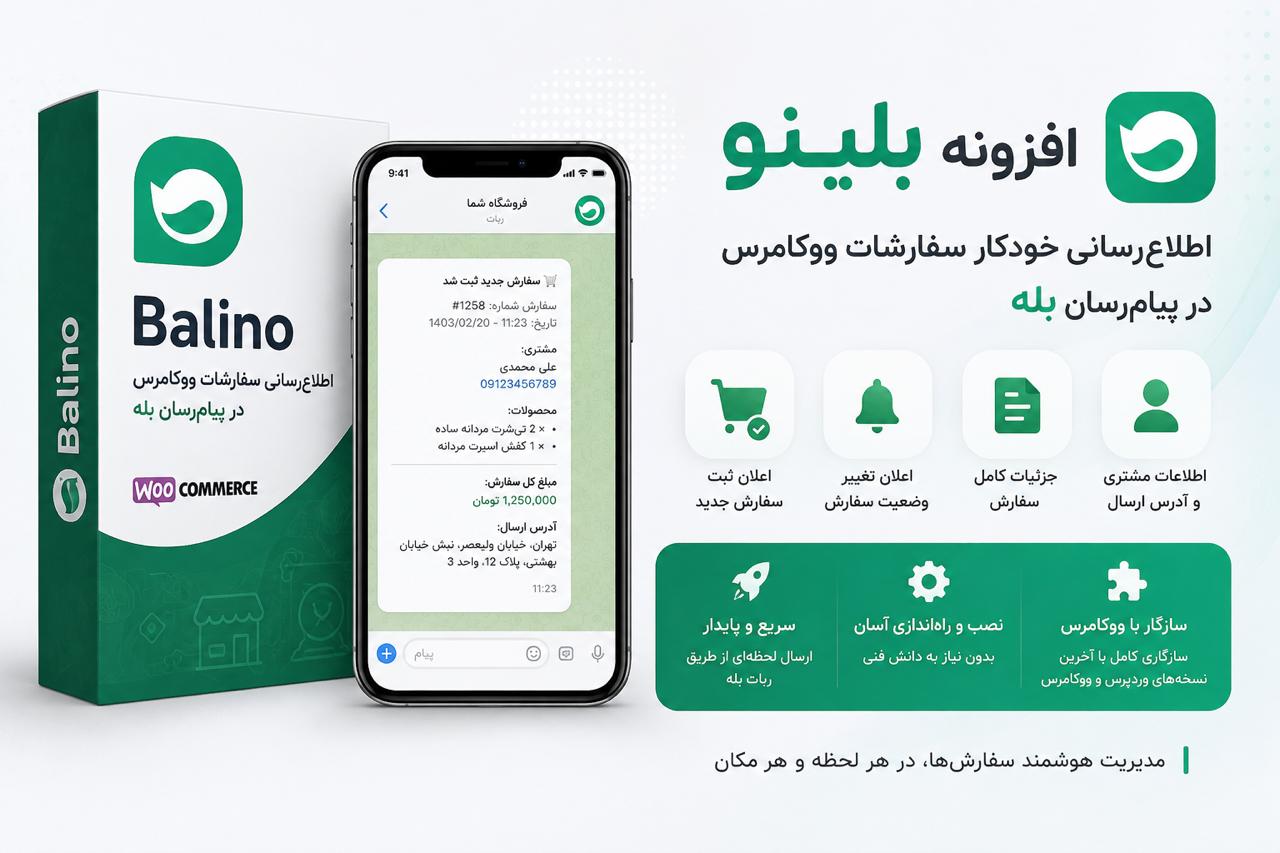
بلینو (Balino) یک افزونه وردپرس برای فروشگاههای ووکامرسی است که به شما اجازه میدهد اعلانهای مربوط به سفارشهای فروشگاه را بهصورت خودکار در پیامرسان بله دریافت کنید. با استفاده از بلینو میتوانید تعیین کنید که برای چه وضعیتهایی از سفارش اعلان ارسال شود و همچنین متن پیام اعلان را مطابق نیاز خود شخصیسازی کنید. اطلاعات سفارش میتواند شامل مواردی مانند مشخصات مشتری، محصولات سفارش، مبلغ، آدرس و سایر اطلاعات موردنیاز باشد. صفحه محصول بلینو در رادینو نیز قابلیت ارسال اعلان سفارش و نمایش اطلاعات سفارش را معرفی کرده است.
مرحله اول: ساخت ربات در پیامرسان بله
قبل از اینکه افزونه بلینو را تنظیم کنیم، باید یک ربات در پیامرسان بله داشته باشیم. برای این کار از ربات رسمی BotFather استفاده میکنیم. در بله نیز مانند بسیاری از سرویسهای ربات، BotFather وظیفه ساخت و مدیریت رباتها را بر عهده دارد. منابع آموزشی مربوط به بله نیز همین فرآیند را برای ساخت بازو و دریافت Token توضیح میدهند.
۱. ورود به BotFather
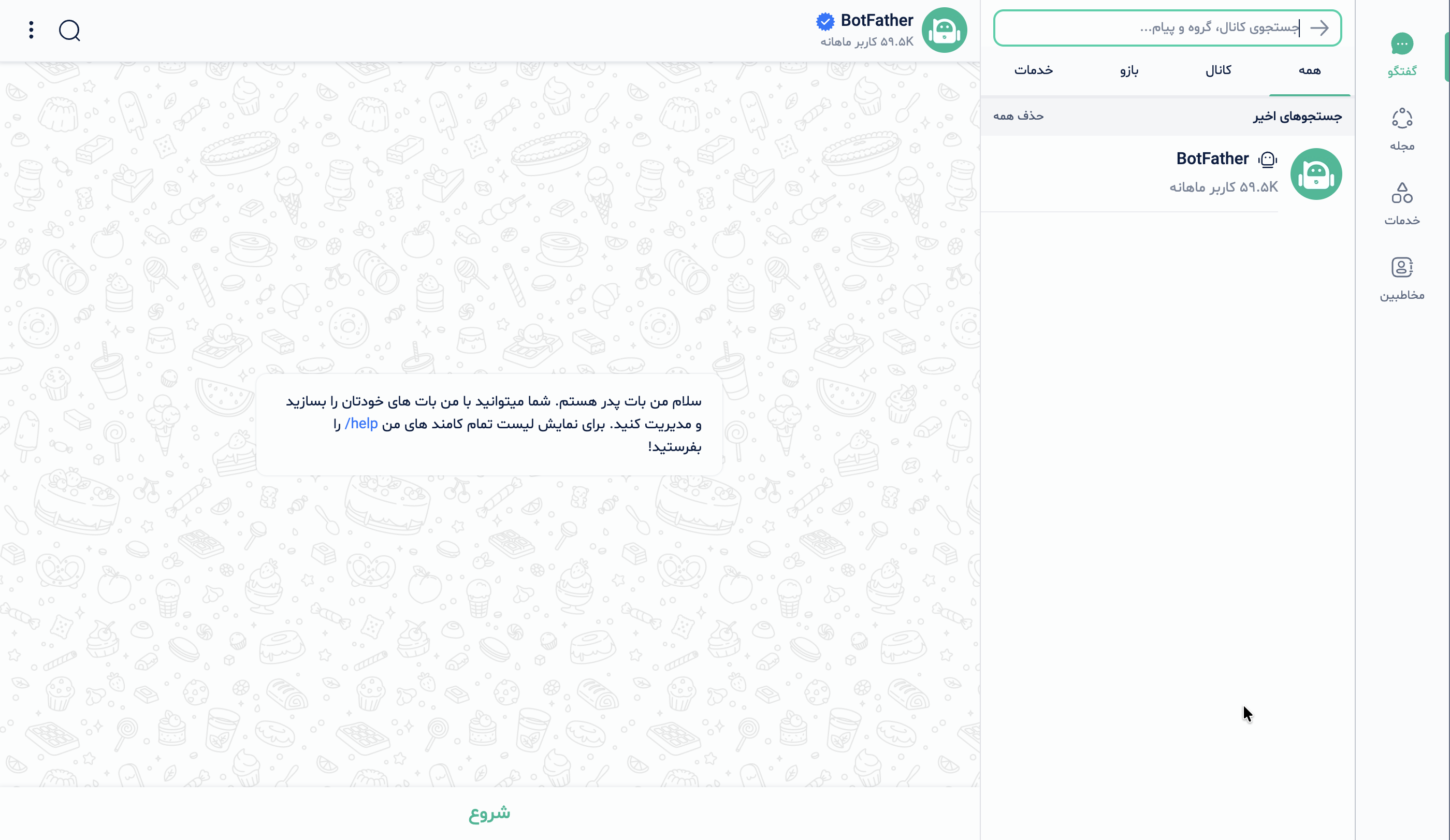
ابتدا وارد پیامرسان بله شوید. در قسمت جستجو عبارت زیر را جستجو کنید: @BotFather
دقت کنید که بازوی رسمی BotFather را انتخاب کنید. سپس وارد گفتوگو با BotFather شوید.
نکته: در بله ممکن است به رباتها اصطلاح «بازو» نیز گفته شود؛ بنابراین اگر در محیط بله گزینهای با عنوان «ساخت بازوی جدید» مشاهده کردید، منظور همان ساخت Bot است.
مرحله دوم: ساخت ربات جدید
بعد از ورود به BotFather، روی start کلیک کنید و گزینه مربوط به ساخت ربات جدید را انتخاب کنید. پس از انتخاب این گزینه، BotFather از شما اطلاعاتی مانند نام و شناسه ربات را درخواست میکند.
انتخاب نام ربات
ابتدا یک نام برای ربات خود انتخاب کنید. مثلاً: فروشگاه رادینو یا: اعلان سفارش فروشگاه من این نام همان نام نمایشی ربات خواهد بود.
انتخاب Username
در مرحله بعد باید یک شناسه یکتا برای ربات انتخاب کنید. برای مثال:
raadino_shop_bot
اگر Username قبلاً توسط شخص دیگری استفاده شده باشد، باید نام دیگری انتخاب کنید. در نهایت BotFather ربات را ایجاد کرده و Token مربوط به آن را در اختیار شما قرار میدهد. راهنماهای فعلی ساخت بازوی بله نیز این فرآیند را شامل انتخاب نام، Username و دریافت Token توضیح میدهند.
مرحله سوم: دریافت Bot Token
بعد از ساخت موفق ربات، BotFather یک Token اختصاصی در اختیار شما قرار میدهد. این Token برای اتصال افزونه بلینو به ربات بله استفاده میشود.
به زبان ساده: WordPress → افزونه بلینو → Bot Token → ربات بله → Chat ID
بنابراین افزونه با استفاده از Token میتواند از طریق ربات شما پیام ارسال کند.
نکته امنیتی مهم درباره Token
Bot Token را در اختیار افراد دیگر قرار ندهید. Token را میتوان مانند یک کلید دسترسی به ربات در نظر گرفت. منابع آموزشی جدید مربوط به ساخت ربات بله نیز بر نگهداری امن Token تأکید دارند. اگر Token شما در اختیار فرد دیگری قرار گرفت، بهتر است از طریق BotFather آن را مدیریت یا در صورت امکان باطل و Token جدید دریافت کنید.
مرحله چهارم: پیدا کردن Chat ID
حالا که ربات را ساختهایم، یک اطلاعات مهم دیگر باقی مانده است: Chat ID
Chat ID مشخص میکند که پیامهای ارسالشده توسط بلینو باید به کدام چت ارسال شوند. برای مثال ممکن است بخواهید اعلان سفارشها به حساب شخصی مدیر فروشگاه یا یک چت مشخص ارسال شود. برای پیدا کردن Chat ID میتوانید از روشهای مختلف استفاده کنید.
روش اول: استفاده از URL حساب یا چت
یکی از روشهایی که میتوانید برای شناسایی مقصد استفاده کنید، بررسی URL مربوط به حساب یا چت موردنظر در بله است. در صورتی که ساختار URL حساب شما شامل شناسه مربوط به حساب باشد، میتوانید از همان شناسه برای تعیین مقصد استفاده کنید.
توجه: ساختار URL ممکن است با توجه به نوع حساب و نسخه بله متفاوت باشد؛ بنابراین اگر شناسه از URL برای شما قابل تشخیص نبود، از روش دوم استفاده کنید.
روش دوم: استفاده از رباتهای دریافت Chat ID
راه ساده دیگر استفاده از رباتهایی است که برای نمایش اطلاعات چت ساخته شدهاند. در بله میتوانید یک ربات دریافت اطلاعات Chat ID را پیدا کنید. پس از ورود به ربات، معمولاً با ارسال یک پیام یا اجرای دستور مربوطه، شناسه چت به شما نمایش داده میشود. مقداری که دریافت میکنید همان Chat ID است که باید در تنظیمات بلینو وارد شود.
مرحله پنجم: نصب افزونه بلینو در وردپرس
حالا که Bot Token و Chat ID را در اختیار داریم، میتوانیم سراغ وردپرس برویم. از پیشخوان وردپرس وارد مسیر زیر شوید:
افزونهها ← افزودن افزونه ← بارگذاری افزونه
فایل ZIP افزونه بلینو را انتخاب کنید. بعد از نصب، افزونه را فعال کنید. پس از فعالسازی، بخش بلینو در پیشخوان وردپرس در دسترس قرار میگیرد. قبلا از استفاده از افزونه بلینو لازم است لایسنسی که از سایت رادینو بعد از خریداری افزونه دریافت کردید را در بخش لایسنس افزونه بلینو قرار دهید تا افزونه به طور کامل برای شما فعال شود.
آشنایی با تنظیمات افزونه بلینو
همانطور که گفتیم، افزونه بلینو دارای سه تب اصلی است:
- تنظیمات ربات
- شخصیسازی پیامها
- گزارشات بات
در ادامه هر سه بخش را بررسی میکنیم.
تب اول: تنظیمات ربات
در این بخش تنظیمات اصلی اتصال افزونه به ربات بله قرار دارد. مهمترین اطلاعاتی که باید در این بخش وارد کنید عبارتاند از:
Bot Token
توکنی که هنگام ساخت ربات از BotFather دریافت کردید. این مقدار را دقیقاً در فیلد مربوط به Token قرار دهید.
Chat ID
شناسه مقصدی که میخواهید اعلانهای سفارش در آن ارسال شوند. Chat ID دریافتشده در مرحله قبل را در فیلد مربوطه وارد کنید.
تعیین وضعیت سفارش برای ارسال اعلان
یکی از قابلیتهای مهم بلینو این است که میتوانید تعیین کنید در چه وضعیتهایی از سفارش پیام ارسال شود.
برای مثال ممکن است بخواهید هنگام:
- ثبت سفارش
- در حال انجام
- تکمیلشده
- لغوشده
- یا سایر وضعیتهای موردنظر
اعلان ارسال شود.
در نتیجه لازم نیست برای هر تغییر وضعیت سفارش الزاماً پیام دریافت کنید؛ میتوانید وضعیتهای موردنظر خود را انتخاب کنید. این قابلیت برای فروشگاههایی که تعداد سفارش زیادی دارند اهمیت زیادی دارد، زیرا تعداد اعلانها را میتوان متناسب با فرآیند کاری فروشگاه تنظیم کرد.
تب دوم: شخصیسازی پیامها
یکی از بخشهای کاربردی بلینو، امکان شخصیسازی متن پیامهای ارسالی است. در این بخش میتوانید متن پیام اعلان سفارش را مطابق نیاز خودتان تغییر دهید. برای مثال میتوانید ساختار پیام را به شکلی طراحی کنید که ابتدا عنوان سفارش، سپس اطلاعات مشتری، محصولات و مبلغ نمایش داده شود. اما نکته مهم این است که لازم نیست اطلاعات سفارش را بهصورت دستی در متن وارد کنید. بلینو از متغیرهای آماده استفاده میکند. یعنی شما متغیر موردنظر را در متن پیام قرار میدهید و افزونه هنگام ارسال، مقدار واقعی آن را از سفارش ووکامرس دریافت میکند.
متغیرها در پیام بلینو چه کاربردی دارند؟
برای مثال فرض کنید در قالب پیام خود متغیری برای نام مشتری قرار دادهاید. هنگام ارسال اعلان، آن متغیر با نام واقعی مشتری جایگزین میشود. به همین شکل میتوانید از متغیرهای مربوط به اطلاعات سفارش استفاده کنید. برای مثال ساختار پیام میتواند چیزی شبیه این باشد:
🔔 سفارش جدید

شماره سفارش: {order_id}

مشتری: {customer_name}

شماره تماس: {customer_phone}

مبلغ سفارش: {total}

محصولات:
{order_items}

آدرس:
{billing_address}
توجه: نام دقیق متغیرها باید همان مواردی باشد که در صفحه شخصیسازی پیام افزونه نمایش داده میشوند. بنابراین برای جلوگیری از خطا، متغیرها را مستقیماً از لیست موجود در افزونه کپی کنید.
چرا شخصیسازی پیامها مهم است؟
هر فروشگاه فرآیند کاری متفاوتی دارد. ممکن است برای یک فروشگاه فقط این اطلاعات مهم باشد: شماره سفارش + نام مشتری + مبلغ اما فروشگاه دیگری به اطلاعات کاملتری مانند: محصولات + تعداد + شماره تماس + آدرس + روش پرداخت نیاز داشته باشد. با استفاده از بخش شخصیسازی پیامها میتوانید قالب اعلان را مطابق فرآیند کاری خودتان تنظیم کنید.
تب سوم: گزارشات بات
یکی دیگر از بخشهای مهم افزونه بلینو، گزارشات بات است. گاهی اوقات ممکن است تنظیمات را انجام داده باشید اما پیام به مقصد نرسد. در این شرایط اولین سؤال این است: آیا افزونه اصلاً تلاش کرده پیام را ارسال کند؟ بخش گزارشات بات برای پاسخ به همین سؤال طراحی شده است. در این قسمت، وضعیت ارسال پیامها ثبت میشود و میتوانید بررسی کنید که پیام با موفقیت ارسال شده یا در فرآیند ارسال با خطا مواجه شده است.
گزارشات بات چه کاربردی دارند؟
فرض کنید یک سفارش ثبت شده اما شما هیچ پیامی در بله دریافت نکردهاید. به جای اینکه فقط حدس بزنید مشکل از کجاست، ابتدا وارد بخش: گزارشات ربات میشوید. در این بخش میتوانید وضعیت درخواستهای ارسالشده را بررسی کنید. این اطلاعات برای عیبیابی بسیار کاربردی است.
اگر اعلان سفارش ارسال نشد چه کنیم؟
اگر بعد از ثبت سفارش پیامی در بله دریافت نکردید، این موارد را بررسی کنید:
۱. Token را بررسی کنید
مطمئن شوید Token را کامل و بدون فاصله اضافی وارد کردهاید.
۲. Chat ID را بررسی کنید
یک رقم اشتباه در Chat ID میتواند باعث شود پیام به مقصد موردنظر ارسال نشود.
۳. وضعیت سفارش را بررسی کنید
بررسی کنید وضعیت سفارش در لیست وضعیتهای انتخابشده برای اعلان قرار داشته باشد.
۴. متن پیام و متغیرها را بررسی کنید
اگر در بخش شخصیسازی پیام از متغیر اشتباه استفاده شده باشد، ممکن است پیام مطابق انتظار تولید نشود.
۵. گزارشات بات را بررسی کنید
مهمترین مرحله این است که وارد بخش گزارشات بات شوید و نتیجه آخرین تلاش برای ارسال پیام را بررسی کنید.
این بخش میتواند مشخص کند که مشکل در فرآیند ارسال وجود داشته یا پیام با موفقیت ارسال شده است.
یک تست ساده برای اطمینان از عملکرد بلینو
بعد از انجام تمام تنظیمات، پیشنهاد میکنیم یک سفارش آزمایشی ایجاد کنید.
روند تست: ثبت سفارش آزمایشی → تغییر وضعیت سفارش → بررسی بله → بررسی گزارشات بات
اگر پیام در بله دریافت شد و در گزارشات نیز ارسال موفق ثبت شد، اتصال شما بهدرستی انجام شده است.
مزایای استفاده از بلینو برای فروشگاههای ووکامرس
با استفاده از بلینو میتوانید فرآیند اطلاعرسانی سفارشهای فروشگاه را سادهتر کنید.
مهمترین کاربردهای آن عبارتاند از:
- دریافت اعلان سفارشهای ووکامرس در بله
- انتخاب وضعیتهای موردنظر برای ارسال اعلان
- شخصیسازی متن پیامها
- استفاده از متغیرهای سفارش در پیام
- مشاهده گزارش ارسال پیامها
- بررسی خطاهای مربوط به ارسال
- مشاهده اطلاعات مهم سفارش در پیام
آموزش ویدئویی نصب و راهاندازی بلینو
اگر میخواهید تمام مراحل را بهصورت تصویری مشاهده کنید، میتوانید آموزش ویدئویی تهیهشده برای افزونه بلینو را در آپارات مشاهده کنید.
🎥 مشاهده آموزش نصب و راهاندازی افزونه بلینو در آپارات
مشاهده ویدئو در آپارات
در این ویدئو مراحل راهاندازی افزونه و تنظیمات موردنیاز برای اتصال آن به ربات بله نمایش داده شده است.
جمعبندی
افزونه بلینو یک راهکار برای دریافت اعلانهای سفارش ووکامرس در پیامرسان بله است. برای راهاندازی آن ابتدا باید یک ربات از طریق BotFather بله ایجاد کرده و Bot Token دریافت کنید. سپس Chat ID مقصد دریافت پیام را مشخص کرده و این دو مقدار را در تنظیمات افزونه وارد کنید.
بعد از آن میتوانید در تب تنظیمات ربات وضعیتهای سفارش موردنظر برای اعلان را مشخص کنید، در تب شخصیسازی پیامها قالب پیام و متغیرهای آن را تغییر دهید و در تب گزارشات بات وضعیت ارسال پیامها را بررسی کنید. به این ترتیب، بدون نیاز به بررسی مداوم پیشخوان وردپرس، اعلانهای موردنیاز سفارشهای فروشگاه را در بله دریافت خواهید کرد.
مشاهده و خرید افزونه بلینو در رادینو









نظرات 0
برای ارسال نظر وارد حساب کاربری شوید.
هنوز نظری ثبت نشده؛ اولین نفر باشید.